PixMiller PixMiller
KI-Produktfotos · Referenzszene

Setzen Sie Ihr Produkt in jede Szene, die Ihnen gefällt

Laden Sie Ihr Produkt und ein Referenzfoto hoch, dessen Look Ihnen gefällt. Die KI baut diese Szene mit Ihrem Produkt neu auf – fertig für Shop-Listings, Anzeigen und Social-Media-Posts.

  • Übernimmt Hintergrund, Requisiten, Licht und Bildaufbau der Szene
  • Kein Studio, kein neues Shooting
  • 4 Credits pro Bild · fehlgeschlagene Bilder werden erstattet

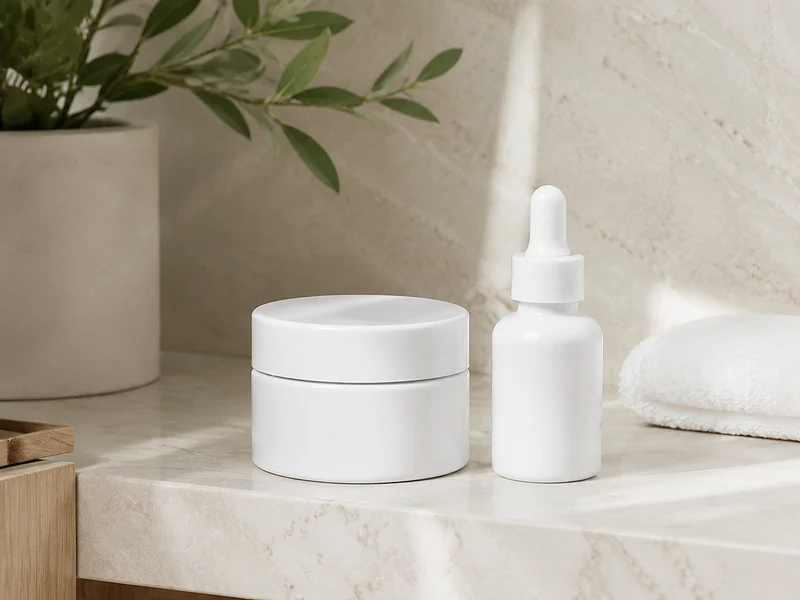
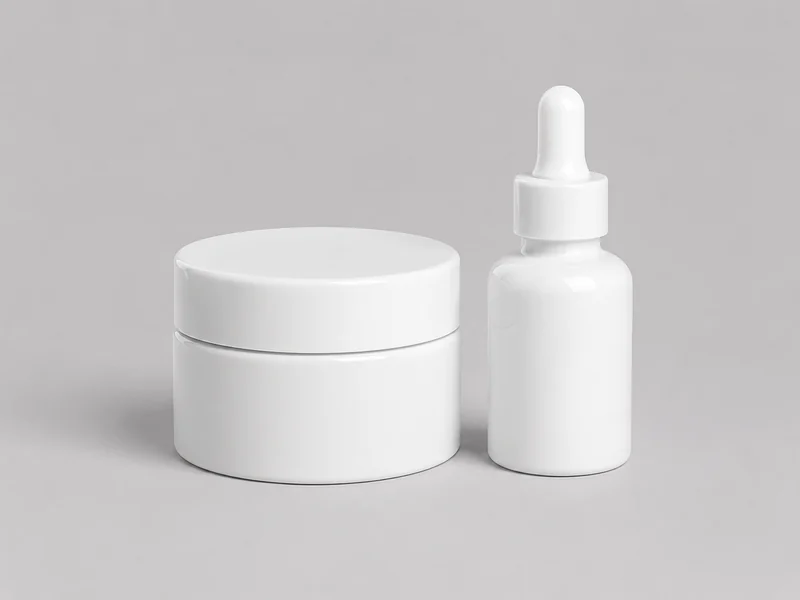
1 · Ihr Produkt

2 · Referenzszene

So funktioniert es

1 Produkt hochladen Ein scharfes Foto des Produkts – oder übernehmen Sie das Bild, das Sie gerade mit „Hintergrund entfernen“ freigestellt haben.
2 Referenzszene hinzufügen Jede Anzeige, Katalogseite oder Lifestyle-Aufnahme mit dem gewünschten Look – Hintergrund, Requisiten und Licht bleiben erhalten.
3 Generieren und herunterladen Die KI setzt Ihr Produkt in diese Szene. Wählen Sie eine oder zwei Varianten und laden Sie das Bild herunter.

Der Unterschied

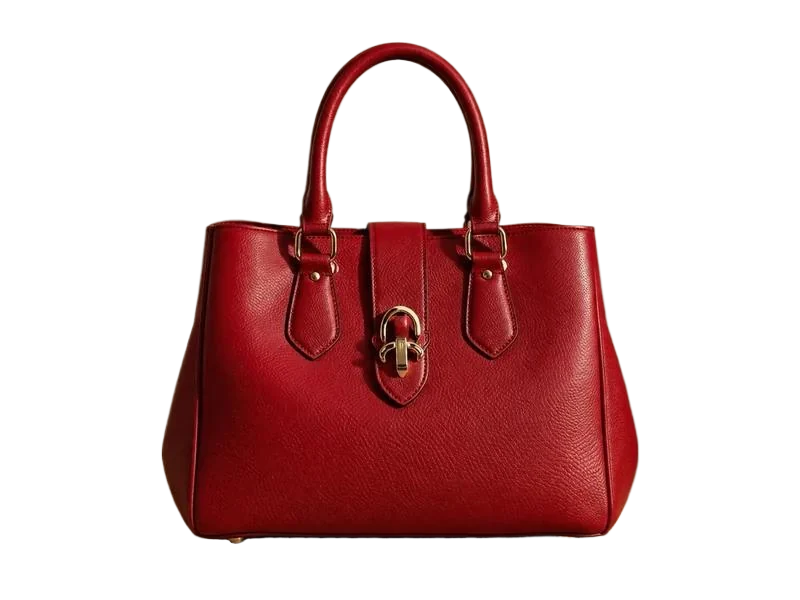
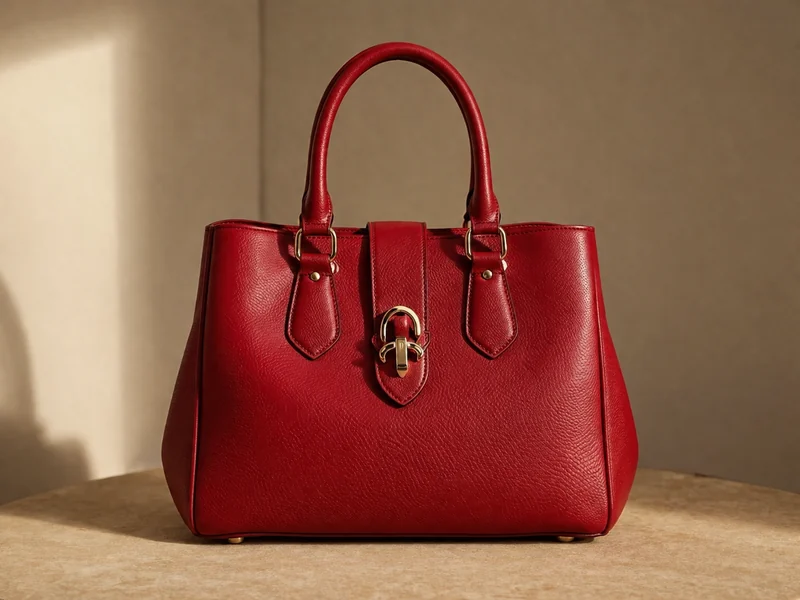
Ein schlichtes Produktfoto geht hinein, eine gestaltete Szene im Look Ihrer Marke kommt heraus. Form, Farbe und Etikett des Produkts bleiben erhalten; Umgebung, Licht und Stimmung bestimmt die Referenz.

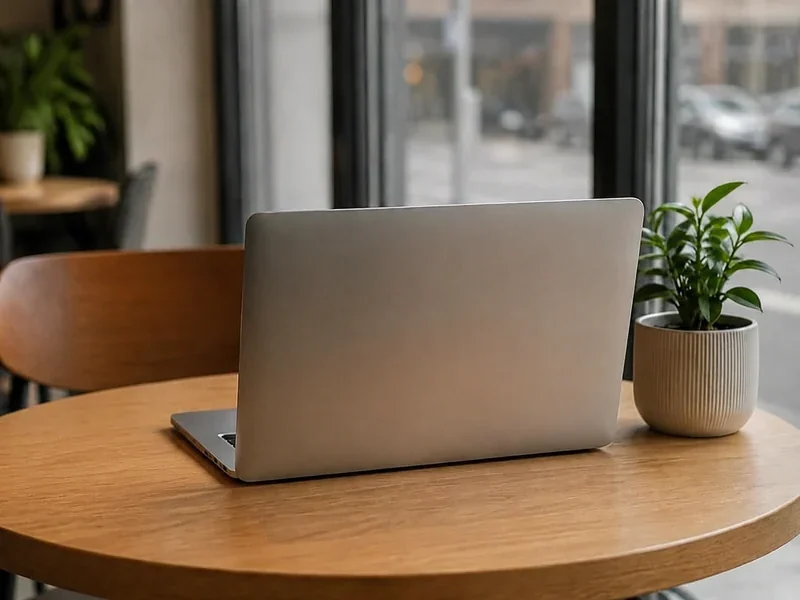
Nachher-Beispielbild
Vorher-Beispielbild
Vorher Nachher

Wo Sie es verwenden können

Haupt- und Galeriebilder für Marktplätze Machen Sie aus schlichten Katalogfotos Lifestyle-Bilder für Ihre Listings bei Amazon, eBay, Etsy oder Shopify.
Social-Media-Anzeigen Ein Anzeigen-Look, der funktioniert? Setzen Sie ihn mit Ihrem eigenen Produkt für Instagram, TikTok oder Pinterest um.
Saisonale Launches und Kampagnen Weihnachts-, Sommer- oder Neuheiten-Visuals in Minuten – Referenz tauschen, Produkt behalten.

Preise

Jedes erzeugte Bild kostet 4 Credits. Die Credits werden beim Klick auf „Generieren“ abgebucht, und jedes fehlgeschlagene Bild wird automatisch erstattet.

Das Herunterladen Ihrer Ergebnisse ist kostenlos. Credit-Pakete ansehen →

Bevor Sie loslegen

  • Texte, Logos und Wasserzeichen aus dem Referenzbild werden nicht in Ihr Ergebnis übernommen.
  • Verwenden Sie nur Referenzbilder, die Sie nutzen dürfen – eigene Fotos, lizenzierte Stockbilder oder Bilder, für die Sie eine Erlaubnis haben.
  • Verwenden Sie ein scharfes, gut ausgeleuchtetes Produktfoto; ein freigestelltes Produkt ohne Hintergrund funktioniert am besten.
  • Die KI erstellt die Szene neu, statt das Referenzbild Pixel für Pixel zu bearbeiten – kleine Details können daher abweichen.

Häufig gestellte Fragen

Welches Referenzbild funktioniert am besten?

Ein Foto mit klarer Umgebung und Beleuchtung – etwa eine gestaltete Produktanzeige, eine Katalogseite oder ein Lifestyle-Foto. Je ähnlicher das Motiv Ihrem Produkt in Größe und Form ist, desto natürlicher das Ergebnis.

Erscheinen Text oder Logo aus der Referenz in meinem Bild?

Nein. Texte, Logos und Wasserzeichen aus der Referenz werden bewusst weggelassen – übernommen werden nur Szene, Requisiten, Licht und Bildaufbau.

Kann ich mein freigestelltes Bild aus „Hintergrund entfernen“ verwenden?

Ja. Klicken Sie nach dem Entfernen des Hintergrunds auf „In eine Referenzszene setzen“ – Ihr freigestelltes Produkt wird hier automatisch eingefügt.

Wie viele Credits kostet das?

Jedes erzeugte Bild kostet 4 Credits, abgebucht beim Klick auf „Generieren“. Schlägt ein Bild fehl, werden die Credits automatisch erstattet.

Kann ich ein Ergebnis später wieder öffnen?

Ja. Jede Generierung erscheint in Ihrem Aufgabencenter – dort können Sie sie 72 Stunden lang erneut öffnen oder herunterladen.

Das könnte Sie auch interessieren