拍照或扫描你的手写签名,去除纸张背景,下载透明 PNG,用于 Word 文档、PDF 和合同。

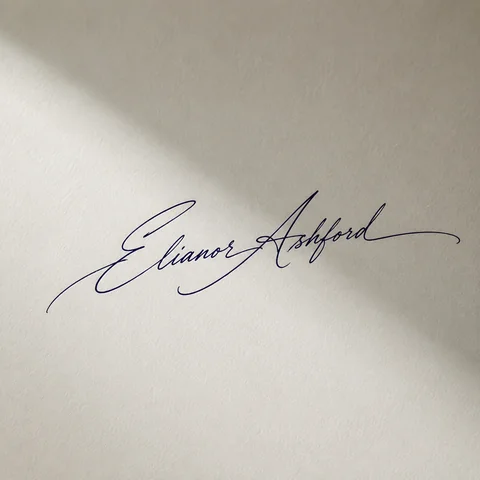
不同的纸张、光线和墨水颜色——去背景前后对比。

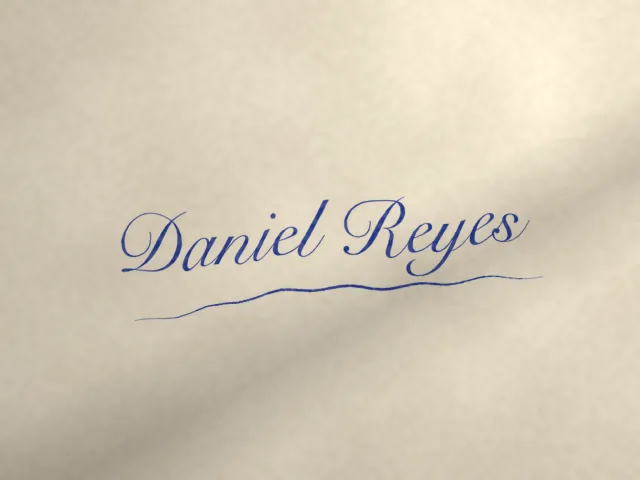

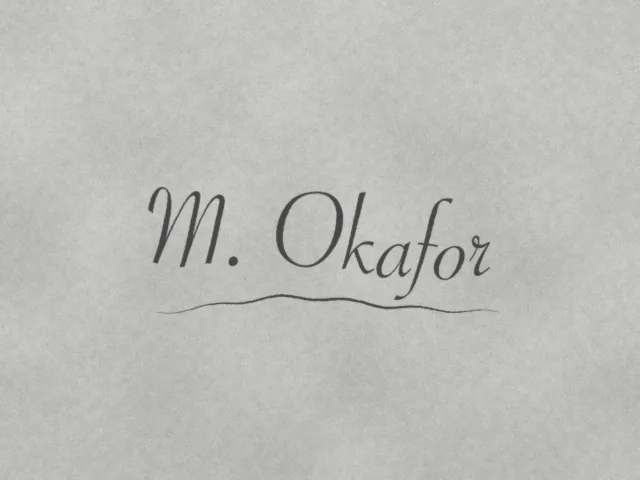

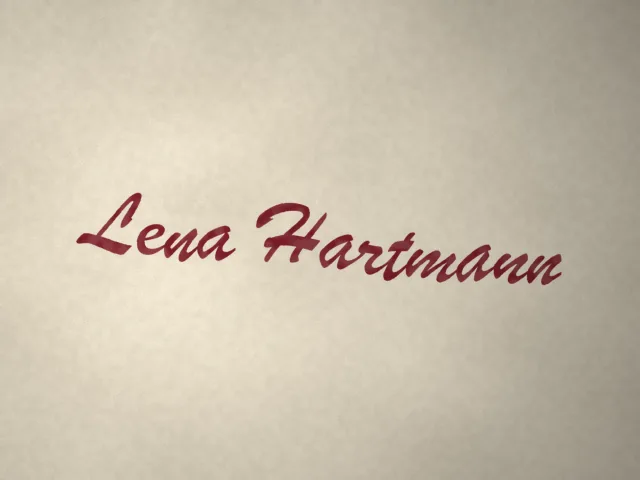
签名背景去除 真正派上用场的场景 —— 省下重拍或数小时的手工修图,以及自然衔接的下一个工具。
把透明 PNG 直接拖进 Photoshop、Canva 或任意设计工具——它会立即成为可复用的设计素材,省去逐张描边的重复劳动。对扫描的签名、logo 以及来自 Midjourney 等工具的 AI 生成图同样好用——一次处理就能把它们变成干净的透明抠图。
上传签名的照片或扫描件,PixMiller 会自动去掉纸张背景——无需描摹。你会得到干净的透明 PNG,可直接放进合同、PDF 和邮件签名。
在 Word 中选择「插入 › 图片」,选中下载的 PNG。把「环绕文字」设为「浮于文字上方」,然后把签名拖到签名线上,拖动角点调整大小。透明背景会让下方的横线和文字保持可见。在 Google 文档中,使用「插入 › 图片」,并把图片设为「位于文字前方」。
用能添加图片的 PDF 编辑器打开文件——例如 Adobe Acrobat 的「填写和签名」,它支持用图片作为签名——把 PNG 放到签名线上并调整大小。只剩下墨迹,看起来就像用笔签的一样。有些合同要求使用经认证的电子签名服务,而不是图片;拿不准时请先和对方确认。
可以。扫描仪常把白纸扫成浅灰色,还会让较淡的笔迹变弱。灰色纸底会和其余背景一起去除,只留下笔画。想要最干净的效果,请用黑色或深蓝色笔签名,不要用铅笔,并以 300 dpi 或更高的分辨率扫描。
高清下载保留原图分辨率,最高 4096 × 4096 像素,所以清晰度取决于你的原始照片。签名占满手机照片的大部分,或使用 300 dpi 的扫描件,按常规签名尺寸打印都很清晰。避免使用裁得很小的图或截图。
支持 JPG、PNG、WebP、BMP 以及 HEIC/HEIF(iPhone 照片)—— 单张最大 20MB,最长边不超过 5000px。HEIC 与 HEIF 会自动转换,iPhone 照片可直接拖入。
您确定要登出吗?