손글씨 서명을 촬영하거나 스캔해 종이 배경을 제거하고, Word 문서·PDF·계약서에 쓸 투명 PNG로 다운로드하세요.

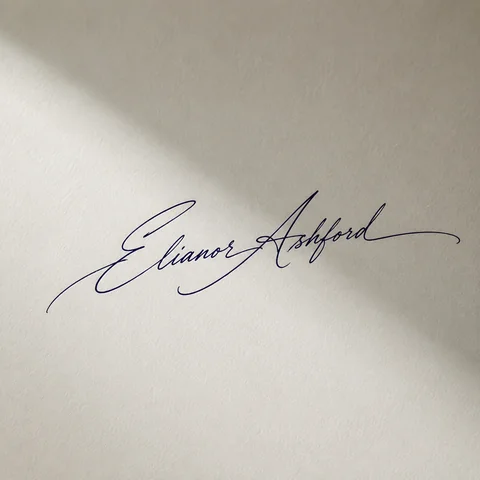
종이, 조명, 잉크 색이 서로 다른 예시입니다. 배경 제거 전과 후를 비교해 보세요.

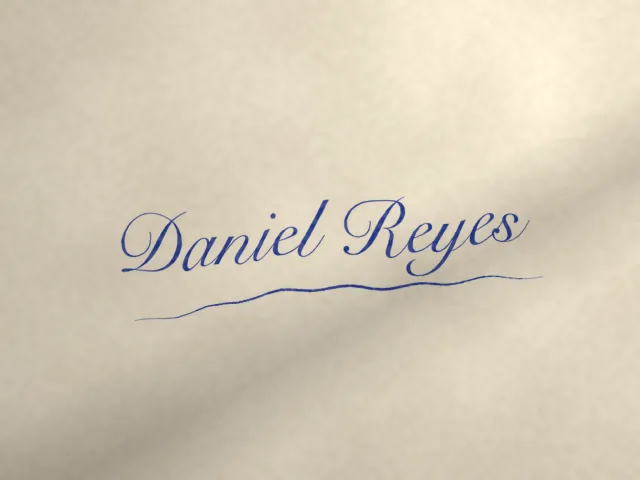

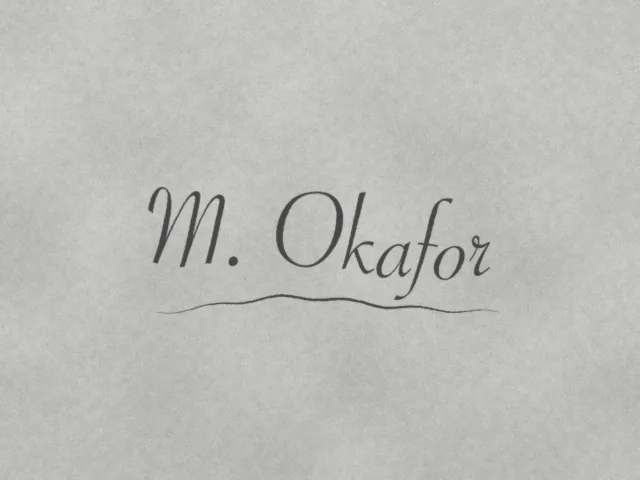

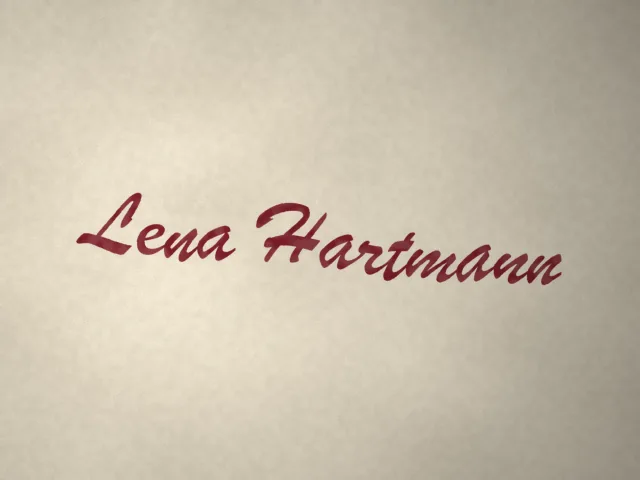
서명 배경 제거가 재촬영이나 수 시간의 수동 편집을 대체하는 실제 시나리오 — 그리고 자연스럽게 이어지는 도구.
투명 PNG를 Photoshop, Canva 또는 다른 디자인 툴에 바로 드롭하세요 — 즉시 재사용 가능한 디자인 에셋이 되어 반복적인 아웃라인 작업에서 벗어날 수 있습니다. 스캔한 서명, 로고, Midjourney 같은 툴로 만든 AI 아트에도 똑같이 잘 작동합니다 — 한 번의 처리로 무엇이든 깔끔한 투명 컷아웃으로 바꿔줍니다.
서명 사진이나 스캔본을 업로드하면 PixMiller가 종이 배경을 자동으로 제거합니다 — 따라 그릴 필요가 없습니다. 계약서, PDF, 이메일 서명에 바로 넣을 수 있는 깔끔한 투명 PNG를 얻을 수 있습니다.
Word에서 삽입 › 그림을 선택하고 다운로드한 PNG를 고르세요. 텍스트 줄 바꿈을 '텍스트 앞'으로 설정한 다음 서명을 서명란으로 끌어 놓고 모서리를 잡아 크기를 조절하세요. 배경이 투명해서 아래의 선과 글자가 그대로 보입니다. Google 문서에서는 삽입 › 이미지를 사용하고 이미지를 '텍스트 앞'으로 설정하세요.
이미지를 추가할 수 있는 PDF 편집기로 파일을 여세요. 예를 들어 Adobe Acrobat의 '채우기 및 서명'에서는 이미지를 서명으로 사용할 수 있습니다. PNG를 서명란에 놓고 크기를 조절하세요. 잉크만 남기 때문에 펜으로 직접 서명한 것처럼 보입니다. 일부 계약은 이미지 대신 인증된 전자서명 서비스를 요구하니, 확실하지 않다면 상대방에게 확인하세요.
네. 스캐너는 흰 종이를 옅은 회색으로 만들고 흐린 잉크를 더 약하게 만들곤 합니다. 회색 종이 톤은 나머지 배경과 함께 제거되어 획만 남습니다. 가장 깔끔한 결과를 원한다면 연필 대신 검정이나 진한 파랑 펜으로 서명하고 300dpi 이상으로 스캔하세요.
HD 다운로드는 원본 해상도를 최대 4096 × 4096 픽셀까지 유지하므로, 화질은 처음 찍은 사진에 달려 있습니다. 휴대폰 사진의 대부분을 서명이 차지하거나 300dpi로 스캔했다면 일반적인 서명 크기로 선명하게 인쇄됩니다. 아주 작게 잘라낸 이미지나 스크린샷은 피하세요.
JPG, PNG, WebP, BMP 및 HEIC/HEIF (iPhone 사진) — 이미지당 최대 20MB, 최장 변 5000px. HEIC 및 HEIF 파일은 자동 변환되므로 iPhone 사진을 바로 드롭할 수 있습니다.
로그아웃 하시겠습니까?