PixMiller PixMiller
ホーム / 工具 / サインの背景を透過
AI画像ツール

サインの背景を透過

手書きのサインを撮影またはスキャンして紙の背景を削除し、Word 文書・PDF・契約書に使える透過 PNG をダウンロードできます。

サインの写真またはスキャン画像をドロップ JPG / PNG / WebP / HEIC · 最大20MBまで

処理後のサンプル画像
処理前のサンプル画像
ビフォー アフター

サインの背景を透過する方法

  1. 1 撮影またはスキャン 濃い色のペンで白い紙にサインし、明るさが均一な場所で真上からピントの合った写真を撮るか、スキャンします。サインが画面の大部分を占めるようにしましょう。
  2. 2 紙の背景を削除 PixMiller がインクを紙から自動で切り離します。紙の質感や影、スキャン特有のグレーのくすみも背景と一緒に消えます。なぞり作業も消しゴムツールも不要です。
  3. 3 透過 PNG で保存 プレビューは無料で確認でき、そのあと HD の PNG をダウンロードします。残るのはペンの線だけで、背景は透明です。
  4. 4 Word・PDF・契約書に署名 PNG を Word 文書、Google ドキュメント、PDF エディターに挿入し、署名欄に合わせてサイズを調整して保存します。同じファイルをどの書類にも使い回せます。

どんな紙、どんな光でも

紙・照明・インクの色がそれぞれ異なる例です。背景削除の前と後を比べられます。

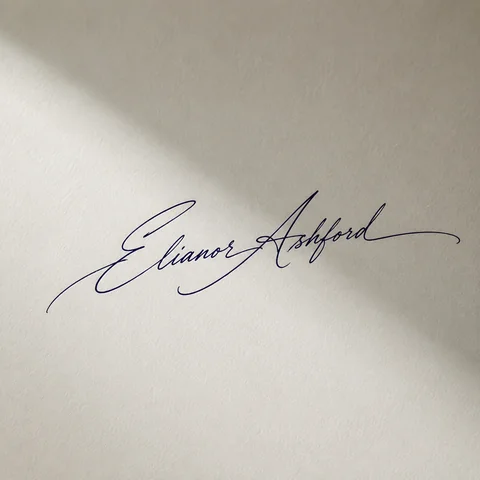
透過PNG: 白い紙に青のボールペン、暖色のデスクライトの下で撮影
元の写真: 白い紙に青のボールペン、暖色のデスクライトの下で撮影
ビフォー アフター
白い紙に青のボールペン、暖色のデスクライトの下で撮影
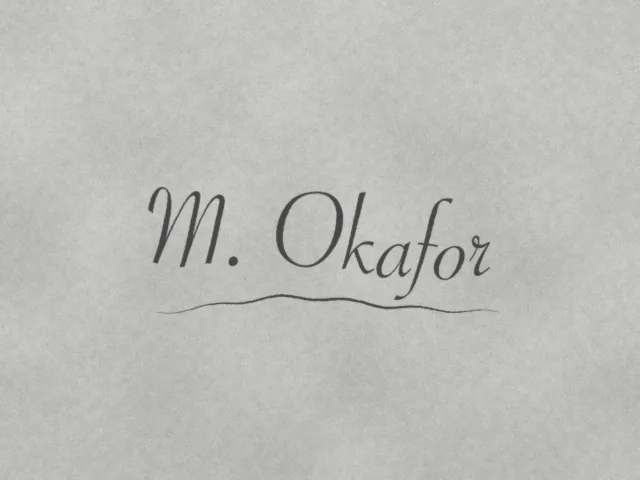
透過PNG: グレーでコントラストの低いオフィスのスキャン画像に黒のゲルインクペン
元の写真: グレーでコントラストの低いオフィスのスキャン画像に黒のゲルインクペン
ビフォー アフター
グレーでコントラストの低いオフィスのスキャン画像に黒のゲルインクペン
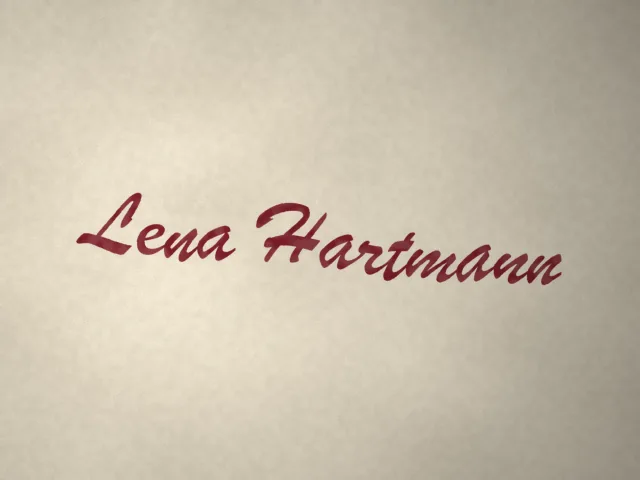
透過PNG: クリーム色の紙に深紅の万年筆、窓からの自然光
元の写真: クリーム色の紙に深紅の万年筆、窓からの自然光
ビフォー アフター
クリーム色の紙に深紅の万年筆、窓からの自然光
高速な結果 数時間ではなく数秒で公開可能な画像を取得。
スタジオ品質 クリーンなエッジと自然なディテール——手動修正不要。
プライバシーとセキュリティ 256ビットSSL。画像は3日以内に自動削除。

使用可能な場面

サインの背景を透過が再撮影や数時間の手動編集を置き換える実シナリオ — そして自然に次に使うツール。

処理後のサンプル画像
処理前のサンプル画像
ビフォー アフター
デザイナー・マーケター・コンテンツクリエイター

デザイン素材とポスターのベース

透明PNGをPhotoshop、Canva、その他のデザインツールに直接ドロップするだけで、即座に再利用可能なデザイン素材になり、繰り返しのアウトライン作業から解放されます。スキャンした署名、ロゴ、Midjourney などのツールで生成した AI アートにも同じように使えます——一度処理するだけで、どれもきれいな透明の切り抜きになります。

  • 透過出力——レイヤーに直接合成
  • 署名・ロゴ・AI アートもきれいに切り抜けます
  • ロスレスHD、印刷・大判対応
次:Portrait Stylizerで切り抜きをスタイライズアートに →

よくある質問

署名の背景を透明にするにはどうすればいいですか?

署名の写真またはスキャンをアップロードすると、PixMiller が紙の背景を自動的に除去します——なぞる作業は不要です。契約書、PDF、メール署名にそのまま貼り付けられる、きれいな透明 PNG が手に入ります。

透過したサインを Word 文書に挿入するには?

Word で[挿入]›[画像]を選び、ダウンロードした PNG を指定します。[文字列の折り返し]を[前面]にして、サインを署名欄までドラッグし、角をつかんでサイズを調整します。背景が透明なので、下の線や文字はそのまま見えます。Google ドキュメントでは[挿入]›[画像]を使い、画像を[テキストの前面]に設定します。

PDF や契約書にサインを入れるには?

画像を追加できる PDF エディターでファイルを開きます。たとえば Adobe Acrobat の[入力と署名]では画像をサインとして使えます。PNG を署名欄に置き、サイズを調整してください。インクだけが残るので、ペンで書いたように紙面になじみます。契約によっては、画像ではなく認証済みの電子署名サービスが求められることがあります。わからないときは相手方に確認しましょう。

スキャンしたサインがグレーっぽくなります。直せますか?

はい。スキャナーは白い紙を薄いグレーにしたり、薄い筆跡をさらに弱くしたりしがちです。グレーの紙の色は他の背景と一緒に削除され、線だけが残ります。いちばんきれいに仕上げるには、鉛筆ではなく黒か濃紺のペンでサインし、300 dpi 以上でスキャンしてください。

印刷に使える解像度ですか?

HD ダウンロードは元画像の解像度(最大 4096 × 4096 ピクセル)を保つため、画質は元の写真しだいです。スマホ写真の大部分をサインが占めている場合や 300 dpi のスキャンなら、通常のサインの大きさでくっきり印刷できます。小さく切り抜いた画像やスクリーンショットは避けましょう。

対応する画像形式とサイズは?

JPG、PNG、WebP、BMP、HEIC/HEIF(iPhone写真)— 画像あたり最大20MB、最長辺5000px。HEIC/HEIFファイルは自動変換されるので、iPhone写真をそのままドロップ可能。

こちらもおすすめ

処理後のサンプル画像
処理前のサンプル画像
ビフォー アフター
今すぐ試す
背景透過・削除 注目 ワンクリック背景除去——透過PNG
処理後のサンプル画像
処理前のサンプル画像
ビフォー アフター
今すぐ試す
オブジェクト消し 通行人、雑物、不要な物体をサッと消去
処理後のサンプル画像
処理前のサンプル画像
ビフォー アフター
今すぐ試す
ポートレートスタイライザー 写真をアニメ、油画、3D風に変換
今日から PixMiller を使い始めましょう 無料で始める