PixMiller PixMiller
Home / Strumenti / Rimuovi sfondo della firma
Strumento immagine AI

Rimuovi sfondo della firma

Fotografa o scansiona la tua firma autografa, rimuovi lo sfondo della carta e scarica un PNG trasparente per documenti Word, PDF e contratti.

Trascina qui una foto o una scansione della tua firma JPG / PNG / WebP / HEIC · fino a 20 MB

Immagine di esempio dopo
Immagine di esempio prima
Prima Dopo

Come rendere trasparente la tua firma

  1. 1 Fotografala o scansionala Firma su carta bianca con una penna scura, poi scatta una foto nitida, frontale e con luce uniforme, oppure scansiona la pagina. Fai in modo che la firma occupi gran parte dell'inquadratura.
  2. 2 Rimuovi lo sfondo della carta PixMiller separa automaticamente l'inchiostro dal foglio. Trama della carta, ombre e velatura grigia della scansione spariscono insieme allo sfondo, senza ricalcare né usare la gomma.
  3. 3 Salvala come PNG trasparente Controlla l'anteprima gratis, poi scarica il PNG in HD. Restano solo i tratti della penna, su sfondo trasparente.
  4. 4 Firma Word, PDF e contratti Inserisci il PNG in un documento Word, in Google Documenti o in un editor PDF, adattalo alla riga della firma e salva. Puoi riutilizzare lo stesso file per ogni documento che firmi.

Firme su qualsiasi carta, con qualsiasi luce

Carta, illuminazione e colori d'inchiostro diversi: prima e dopo la rimozione dello sfondo.

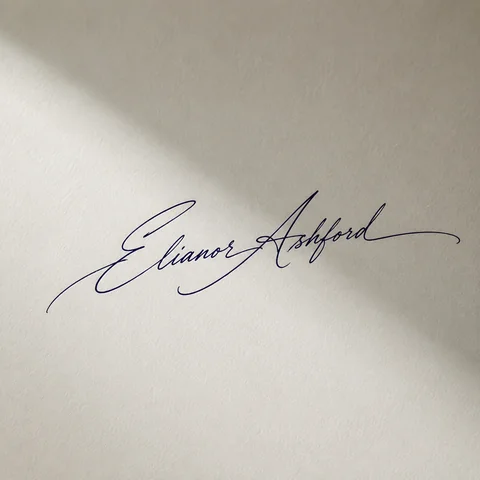
PNG Trasparente: Penna a sfera blu su carta bianca, fotografata sotto una lampada da scrivania a luce calda
Foto originale: Penna a sfera blu su carta bianca, fotografata sotto una lampada da scrivania a luce calda
Prima Dopo
Penna a sfera blu su carta bianca, fotografata sotto una lampada da scrivania a luce calda
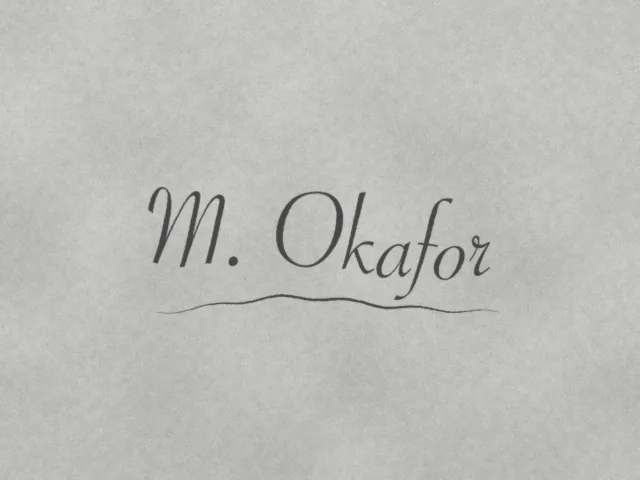
PNG Trasparente: Penna gel nera su una scansione d'ufficio grigia e poco contrastata
Foto originale: Penna gel nera su una scansione d'ufficio grigia e poco contrastata
Prima Dopo
Penna gel nera su una scansione d'ufficio grigia e poco contrastata
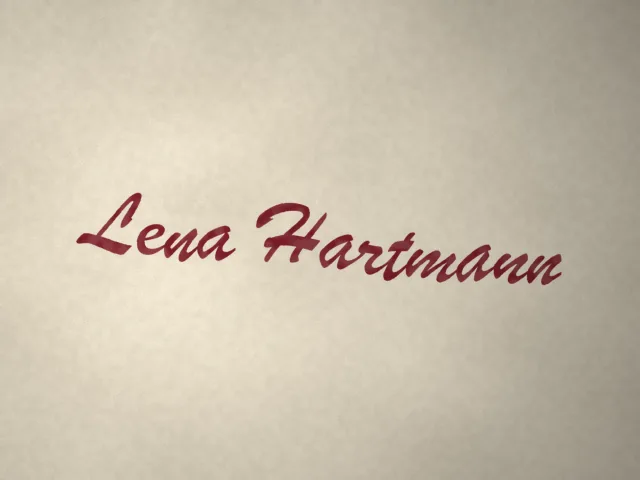
PNG Trasparente: Stilografica rosso scuro su carta color crema, alla luce di una finestra
Foto originale: Stilografica rosso scuro su carta color crema, alla luce di una finestra
Prima Dopo
Stilografica rosso scuro su carta color crema, alla luce di una finestra
Risultati veloci Ottieni immagini pronte per la pubblicazione in secondi, non ore.
Qualità da studio Bordi puliti e dettagli naturali — nessun ritocco manuale necessario.
Privato e sicuro SSL a 256 bit; le immagini vengono eliminate automaticamente entro 3 giorni.

Dove puoi usarlo

Scenari reali dove Rimuovi sfondo della firma sostituisce una ripresa o ore di editing manuale — e lo strumento che naturalmente segue.

Immagine di esempio dopo
Immagine di esempio prima
Prima Dopo
Designer · marketer · creator di contenuti

Risorse grafiche e basi per poster

Trascina il PNG trasparente direttamente in Photoshop, Canva o qualsiasi strumento di design — diventa istantaneamente un asset di design riutilizzabile, risparmiandoti il lavoro ripetitivo di ritaglio. Funziona altrettanto bene su firme scansionate, loghi e arte generata dall'IA da strumenti come Midjourney — un solo passaggio trasforma ciascuno di essi in un ritaglio trasparente e pulito.

  • Output trasparente — i livelli si compongono direttamente
  • Anche firme, loghi e arte IA vengono ritagliati in modo pulito
  • HD senza perdita, pronto per stampa e grande formato
Successivo: trasforma il tuo ritaglio in arte stilizzata con Stilizzatore ritratti →

Domande frequenti

Come rendo trasparente lo sfondo di una firma?

Carica una foto o una scansione della tua firma e PixMiller rimuove automaticamente lo sfondo della carta — senza bisogno di ricalcare. Ottieni un PNG trasparente e pulito pronto da inserire in contratti, PDF e firme e-mail.

Come inserisco una firma trasparente in un documento Word?

In Word scegli Inserisci › Immagini e seleziona il PNG scaricato. Imposta Testo a capo su «Davanti al testo», trascina la firma sulla riga della firma e ridimensionala da un angolo. Lo sfondo trasparente lascia visibili la riga e il testo sottostanti. In Google Documenti usa Inserisci › Immagine e imposta l'immagine su «Davanti al testo».

Come aggiungo la mia firma a un PDF o a un contratto?

Apri il PDF in un editor che consente di aggiungere immagini, ad esempio «Compila e firma» di Adobe Acrobat, che accetta un'immagine come firma, poi posiziona il PNG sulla riga della firma e ridimensionalo. Resta solo l'inchiostro, quindi sulla pagina sembra una firma fatta a penna. Alcuni contratti richiedono un servizio di firma elettronica qualificata invece di un'immagine: se hai dubbi, chiedi all'altra parte.

La mia firma scansionata sembra grigia. Si può sistemare?

Sì. Gli scanner spesso rendono grigio chiaro il foglio bianco e attenuano l'inchiostro tenue. Il tono grigio della carta viene rimosso insieme al resto dello sfondo e restano solo i tratti. Per un risultato più pulito, firma con una penna nera o blu scuro invece che a matita e scansiona a 300 dpi o più.

La risoluzione basta per la stampa?

Il download in HD mantiene la risoluzione dell'originale, fino a 4096 × 4096 pixel, quindi la qualità dipende dalla foto di partenza. Una firma che occupa gran parte di una foto scattata col telefono, o una scansione a 300 dpi, si stampa nitida alle dimensioni normali di una firma. Evita ritagli minuscoli e screenshot.

Quali formati e dimensioni immagine sono supportati?

JPG, PNG, WebP, BMP e HEIC/HEIF (foto iPhone) — fino a 20MB per immagine e 5000px sul lato più lungo. I file HEIC e HEIF vengono convertiti automaticamente, puoi caricare direttamente le foto iPhone.

Potrebbe servirti anche

Immagine di esempio dopo
Immagine di esempio prima
Prima Dopo
Prova ora
Rimuovi sfondo Popolare Rimozione sfondo in un clic — PNG trasparente
Immagine di esempio dopo
Immagine di esempio prima
Prima Dopo
Prova ora
Cancellino oggetti Elimina passanti, disordine e oggetti indesiderati
Immagine di esempio dopo
Immagine di esempio prima
Prima Dopo
Prova ora
Stilizzatore ritratti Trasforma le foto in anime, dipinto a olio, 3D
Inizia a usare PixMiller oggi! Inizia gratis