PixMiller PixMiller
Startseite / Tools / Unterschrift-Hintergrund entfernen
KI-Bildwerkzeug

Unterschrift-Hintergrund entfernen

Fotografieren oder scannen Sie Ihre handschriftliche Unterschrift, entfernen Sie den Papierhintergrund und laden Sie ein transparentes PNG für Word-Dokumente, PDFs und Verträge herunter.

Foto oder Scan Ihrer Unterschrift hier ablegen JPG / PNG / WebP / HEIC · bis 20 MB

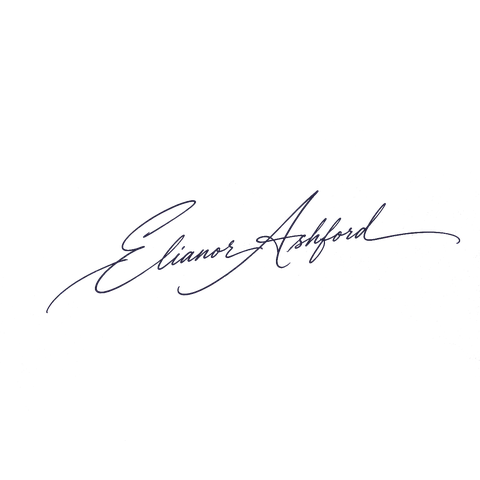
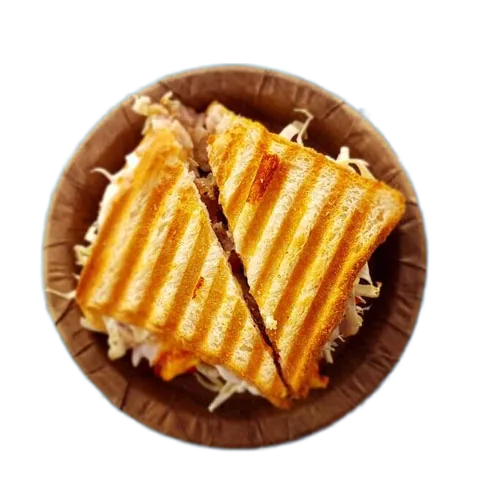
Nachher-Beispielbild
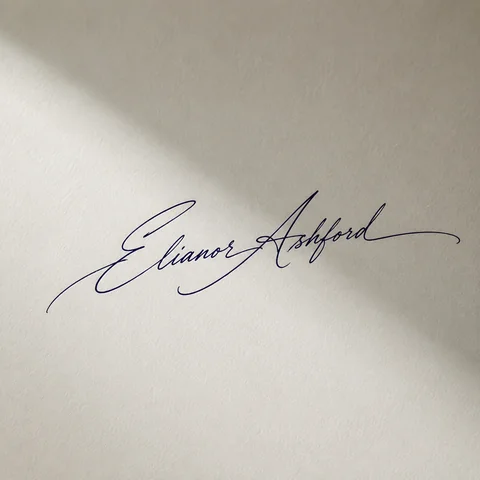
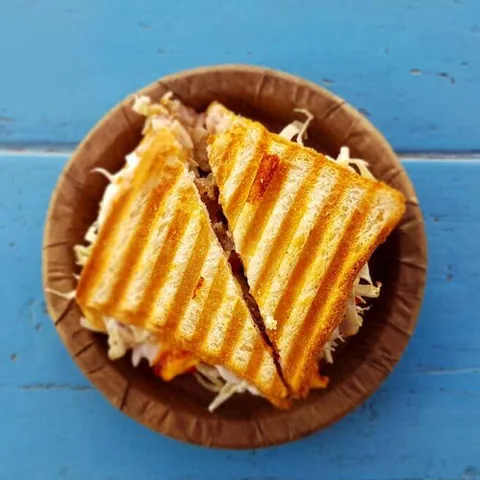
Vorher-Beispielbild
Vorher Nachher

So machen Sie Ihre Unterschrift transparent

  1. 1 Fotografieren oder scannen Unterschreiben Sie mit einem dunklen Stift auf weißem Papier und machen Sie bei gleichmäßigem Licht ein scharfes Foto direkt von oben – oder scannen Sie die Seite. Die Unterschrift sollte den Großteil des Bildes füllen.
  2. 2 Papierhintergrund entfernen PixMiller löst die Tinte automatisch vom Papier. Papierstruktur, Schatten und der Graustich eines Scans verschwinden mit dem Hintergrund – ganz ohne Nachzeichnen oder Radiergummi.
  3. 3 Als transparentes PNG speichern Prüfen Sie die Vorschau kostenlos und laden Sie dann das HD-PNG herunter. Übrig bleiben nur die Striche des Stifts auf transparentem Hintergrund.
  4. 4 Word, PDF und Verträge unterschreiben Fügen Sie das PNG in ein Word-Dokument, Google Docs oder einen PDF-Editor ein, skalieren Sie es passend zur Unterschriftszeile und speichern Sie. Dieselbe Datei können Sie für jedes Dokument wiederverwenden.

Unterschriften auf jedem Papier, bei jedem Licht

Unterschiedliches Papier, Licht und Tintenfarben – vor und nach dem Entfernen des Hintergrunds.

Transparentes PNG: Blauer Kugelschreiber auf weißem Papier, fotografiert unter einer warmen Schreibtischlampe
Originalfoto: Blauer Kugelschreiber auf weißem Papier, fotografiert unter einer warmen Schreibtischlampe
Vorher Nachher
Blauer Kugelschreiber auf weißem Papier, fotografiert unter einer warmen Schreibtischlampe
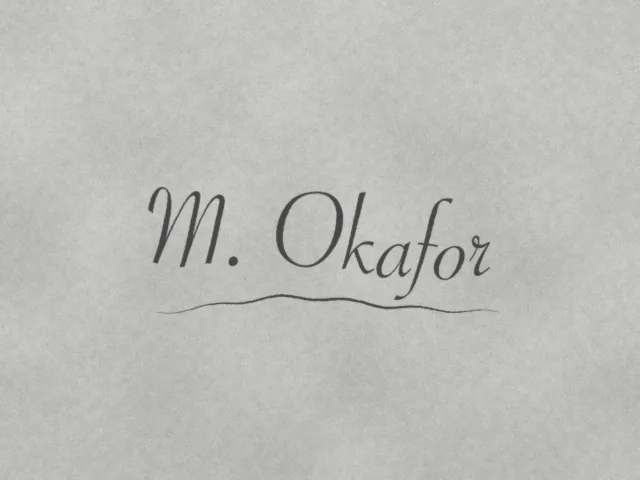
Transparentes PNG: Schwarzer Gelschreiber auf einem grauen, kontrastarmen Büroscan
Originalfoto: Schwarzer Gelschreiber auf einem grauen, kontrastarmen Büroscan
Vorher Nachher
Schwarzer Gelschreiber auf einem grauen, kontrastarmen Büroscan
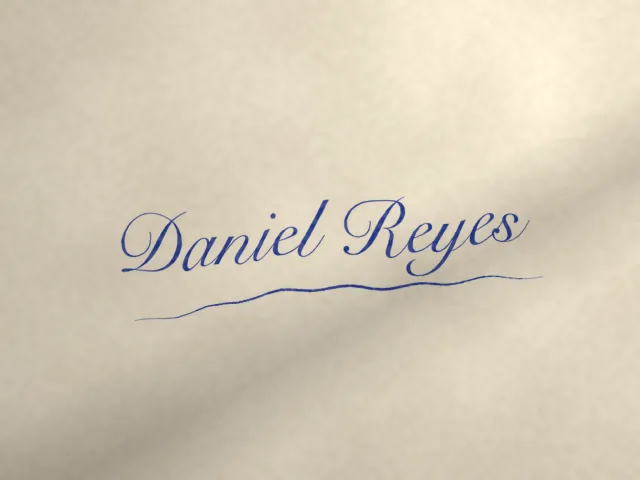
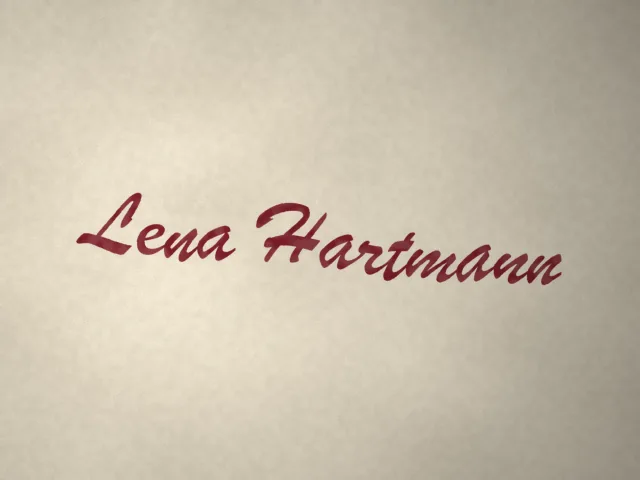
Transparentes PNG: Dunkelroter Füller auf cremefarbenem Papier im Fensterlicht
Originalfoto: Dunkelroter Füller auf cremefarbenem Papier im Fensterlicht
Vorher Nachher
Dunkelroter Füller auf cremefarbenem Papier im Fensterlicht
Schnelle Ergebnisse Erhalten Sie veröffentlichungsfertige Bilder in Sekunden, nicht Stunden.
Studioqualität Saubere Kanten und natürliche Details — keine manuelle Nachbearbeitung erforderlich.
Privat & sicher 256-Bit-SSL; Bilder werden innerhalb von 3 Tagen automatisch gelöscht.

Wo Sie es verwenden können

Reale Szenarien, in denen Unterschrift-Hintergrund entfernen eine Nachstellung oder Stunden manueller Bearbeitung ersetzt — und das Werkzeug, das natürlich als nächstes kommt.

Nachher-Beispielbild
Vorher-Beispielbild
Vorher Nachher
Designer · Vermarkter · Inhaltsersteller

Design-Assets und Poster-Vorlagen

Ziehen Sie das transparente PNG direkt in Photoshop, Canva oder ein beliebiges Design-Tool — es wird sofort zu einem wiederverwendbaren Design-Asset und erspart Ihnen die mühsame Freistellarbeit. Genauso gut funktioniert es bei gescannten Unterschriften, Logos und KI-generierter Kunst aus Tools wie Midjourney — ein Durchgang macht aus jedem davon einen sauberen transparenten Freisteller.

  • Transparente Ausgabe — Ebenen werden direkt zusammengeführt
  • Auch Unterschriften, Logos und KI-Kunst werden sauber freigestellt
  • Verlustfreies HD, bereit für Druck und Großformat
Nächster Schritt: Ihren Ausschnitt mit dem Portrait-Stilisierer in stilisierte Kunst verwandeln →

Häufig gestellte Fragen

Wie mache ich den Hintergrund einer Unterschrift transparent?

Laden Sie ein Foto oder einen Scan Ihrer Unterschrift hoch und PixMiller entfernt den Papierhintergrund automatisch — ganz ohne Nachzeichnen. Sie erhalten ein sauberes transparentes PNG, das sich direkt in Verträge, PDFs und E-Mail-Signaturen einfügen lässt.

Wie füge ich eine transparente Unterschrift in ein Word-Dokument ein?

Wählen Sie in Word Einfügen › Bilder und dann das heruntergeladene PNG. Stellen Sie den Textumbruch auf „Vor den Text“, ziehen Sie die Unterschrift auf die Unterschriftszeile und ändern Sie die Größe über eine Ecke. Dank des transparenten Hintergrunds bleiben Linie und Text darunter sichtbar. In Google Docs nutzen Sie Einfügen › Bild und stellen das Bild auf „Vor dem Text“.

Wie füge ich meine Unterschrift in ein PDF oder einen Vertrag ein?

Öffnen Sie das PDF in einem Editor, der Bilder einfügen kann – zum Beispiel mit „Ausfüllen und unterschreiben“ in Adobe Acrobat, das ein Bild als Unterschrift akzeptiert –, legen Sie das PNG auf die Unterschriftszeile und passen Sie die Größe an. Übrig bleibt nur die Tinte, sodass sie auf der Seite wie eine echte Unterschrift wirkt. Manche Verträge verlangen statt eines Bildes eine qualifizierte elektronische Signatur; fragen Sie im Zweifel die andere Vertragspartei.

Meine gescannte Unterschrift wirkt grau. Lässt sich das beheben?

Ja. Scanner machen weißes Papier oft hellgrau und schwächen blasse Tinte ab. Der graue Papierton wird mit dem restlichen Hintergrund entfernt, sodass nur die Striche bleiben. Für das sauberste Ergebnis unterschreiben Sie mit schwarzem oder dunkelblauem Stift statt mit Bleistift und scannen mit mindestens 300 dpi.

Reicht die Auflösung zum Drucken?

Der HD-Download behält die Auflösung Ihrer Vorlage bei, bis zu 4096 × 4096 Pixel – die Qualität hängt also vom Ausgangsfoto ab. Eine Unterschrift, die den Großteil eines Handyfotos füllt, oder ein Scan mit 300 dpi wird in normaler Unterschriftsgröße scharf gedruckt. Vermeiden Sie winzige Ausschnitte und Screenshots.

Welche Bildformate und -größen werden unterstützt?

JPG, PNG, WebP, BMP und HEIC/HEIF (iPhone-Fotos) — bis zu 20 MB pro Bild und 5000 px auf der längsten Kante. HEIC- und HEIF-Dateien werden automatisch konvertiert, sodass Sie iPhone-Fotos direkt hochladen können.

Das könnte Sie auch interessieren

Nachher-Beispielbild
Vorher-Beispielbild
Vorher Nachher
Jetzt testen
Hintergrund entfernen Beliebt Ein-Klick-Hintergrundentfernung — transparentes PNG
Nachher-Beispielbild
Vorher-Beispielbild
Vorher Nachher
Jetzt testen
Objekt-Radierer Entfernen Sie Passanten, Unordnung und unerwünschte Objekte
Nachher-Beispielbild
Vorher-Beispielbild
Vorher Nachher
Jetzt testen
Portrait-Stilisierer Fotos in Anime, Ölgemälde oder 3D verwandeln
Starten Sie noch heute mit PixMiller Kostenlos starten