PixMiller PixMiller
الرئيسية / الأدوات / إزالة خلفية التوقيع
أداة صور بالذكاء الاصطناعي

إزالة خلفية التوقيع

صوّر توقيعك المكتوب بخط اليد أو امسحه ضوئيًا، وأزل خلفية الورق، ثم نزّل ملف PNG شفافًا لمستندات Word وملفات PDF والعقود.

أفلِت هنا صورة توقيعك أو مسحه الضوئي JPG / PNG / WebP / HEIC · حتى 20 ميجابايت

صورة توضيحية بعد المعالجة
صورة المثال قبل المعالجة
قبل بعد

كيف تجعل خلفية توقيعك شفافة

  1. 1 صوّره أو امسحه ضوئيًا وقّع على ورقة بيضاء بقلم داكن، ثم التقط صورة واضحة من الأعلى مباشرةً في إضاءة متساوية — أو امسح الصفحة ضوئيًا. اجعل التوقيع يملأ معظم الإطار.
  2. 2 أزل خلفية الورق يفصل PixMiller الحبر عن الورقة تلقائيًا، فيختفي ملمس الورق والظلال والرمادي الذي يخلّفه المسح الضوئي مع الخلفية — دون تتبّع يدوي أو ممحاة.
  3. 3 احفظه بصيغة PNG شفافة عاين النتيجة مجانًا، ثم نزّل ملف PNG بدقة عالية (HD). لا يبقى سوى خطوط القلم على خلفية شفافة.
  4. 4 وقّع مستندات Word وملفات PDF والعقود أدرج ملف PNG في مستند Word أو مستندات Google أو محرر PDF، واضبط حجمه على سطر التوقيع ثم احفظ. يمكنك استخدام الملف نفسه في كل مستند توقّعه.

تواقيع على أي ورق وفي أي إضاءة

أنواع مختلفة من الورق والإضاءة وألوان الحبر — قبل إزالة الخلفية وبعدها.

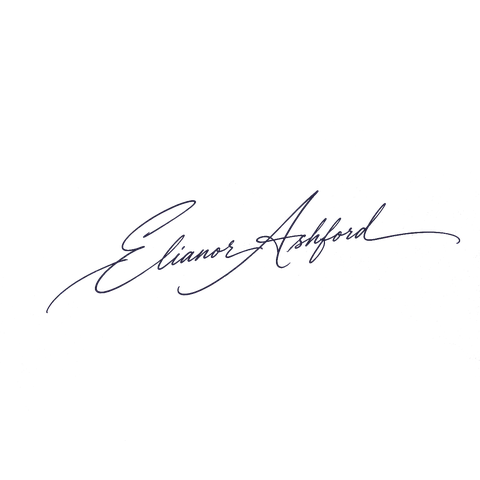
PNG شفاف: قلم حبر جاف أزرق على ورق أبيض، مصوَّر تحت الضوء الدافئ لمصباح مكتب
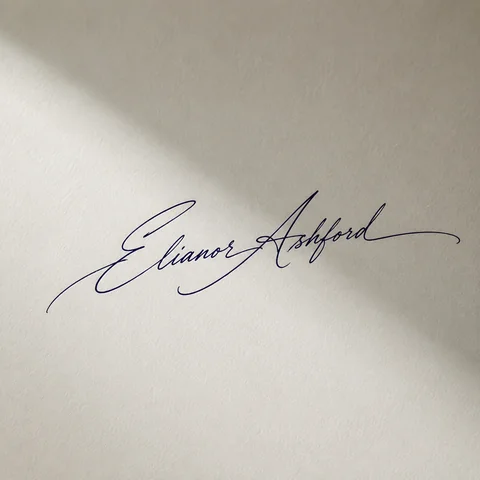
الصورة الأصلية: قلم حبر جاف أزرق على ورق أبيض، مصوَّر تحت الضوء الدافئ لمصباح مكتب
قبل بعد
قلم حبر جاف أزرق على ورق أبيض، مصوَّر تحت الضوء الدافئ لمصباح مكتب
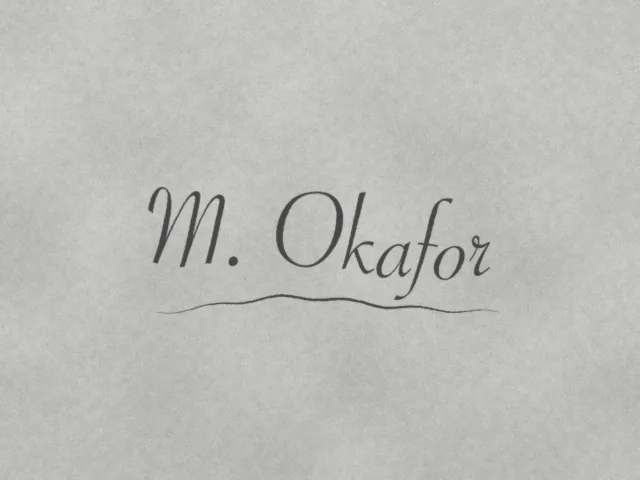
PNG شفاف: قلم جل أسود على مسح ضوئي مكتبي رمادي منخفض التباين
الصورة الأصلية: قلم جل أسود على مسح ضوئي مكتبي رمادي منخفض التباين
قبل بعد
قلم جل أسود على مسح ضوئي مكتبي رمادي منخفض التباين
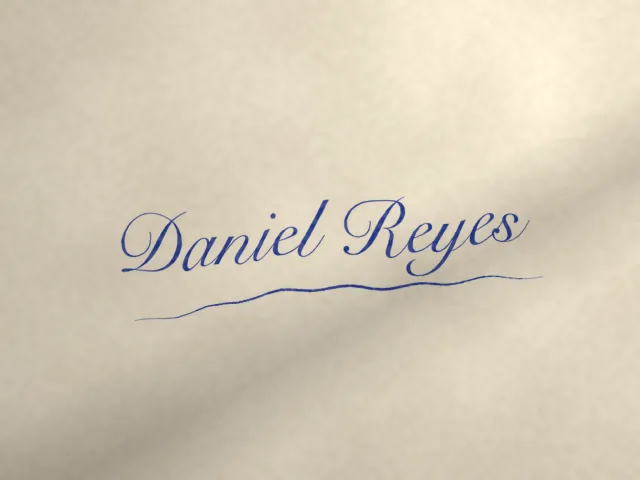
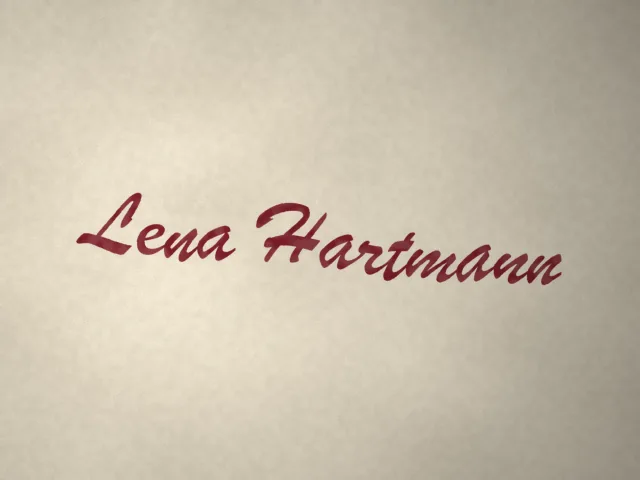
PNG شفاف: قلم حبر سائل أحمر داكن على ورق كريمي اللون في ضوء النافذة
الصورة الأصلية: قلم حبر سائل أحمر داكن على ورق كريمي اللون في ضوء النافذة
قبل بعد
قلم حبر سائل أحمر داكن على ورق كريمي اللون في ضوء النافذة
نتائج سريعة احصل على صور جاهزة للنشر خلال ثوانٍ، لا ساعات.
جودة استوديو حواف نظيفة وتفاصيل طبيعية — دون الحاجة لأي تعديل يدوي.
خصوصية وأمان تشفير SSL بقوة 256 بت؛ تُحذف الصور تلقائيًا خلال 3 أيام.

أين يمكنك استخدامها

مواقف واقعية يحل فيها إزالة خلفية التوقيع محل إعادة التصوير أو ساعات من التعديل اليدوي — إلى جانب الأداة التالية المنطقية.

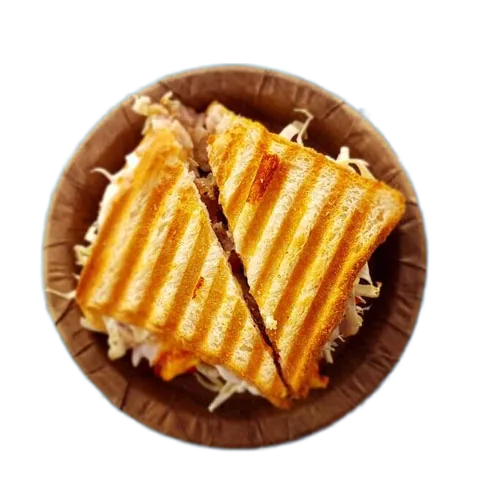
صورة توضيحية بعد المعالجة
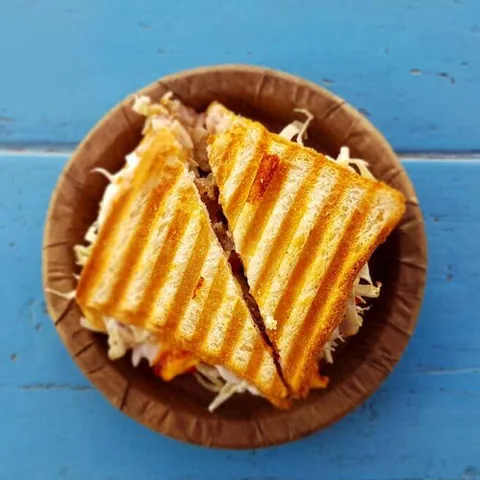
صورة المثال قبل المعالجة
قبل بعد
المصممون · المسوّقون · صنّاع المحتوى

أصول التصميم وقواعد الملصقات

أفلِت صورة PNG الشفافة مباشرةً في Photoshop أو Canva أو أي أداة تصميم — تصبح أصلًا قابلًا لإعادة الاستخدام فورًا، فتوفّر عليك عناء الاقتطاع المتكرر. وتعمل بالكفاءة نفسها على التواقيع الممسوحة والشعارات وفن الذكاء الاصطناعي من أدوات مثل Midjourney — تمريرة واحدة تحوّل أيًّا منها إلى اقتطاع شفاف نظيف.

  • إخراج شفاف — الطبقات تتركّب مباشرةً
  • التواقيع والشعارات وفن الذكاء الاصطناعي تخرج نظيفة أيضًا
  • دقة عالية بلا فقدان، جاهزة للطباعة والمقاسات الكبيرة
التالي: حوّل اقتطاعك إلى فن مُنسّق بأداة تنسيق البورتريه →

الأسئلة الشائعة

كيف أجعل خلفية التوقيع شفافة؟

ارفع صورة أو مسحًا ضوئيًا لتوقيعك، فيزيل PixMiller خلفية الورق تلقائيًا — دون أي تتبّع يدوي. تحصل على ملف PNG شفاف ونظيف جاهز للإدراج في العقود وملفات PDF وتواقيع البريد الإلكتروني.

كيف أُدرج توقيعًا شفافًا في مستند Word؟

في Word، اختر إدراج › صور ثم حدّد ملف PNG الذي نزّلته. اضبط «التفاف النص» على «أمام النص»، ثم اسحب التوقيع إلى سطر التوقيع وغيّر حجمه من إحدى الزوايا. تُبقي الخلفية الشفافة السطرَ والنصَّ أسفله ظاهرَين. وفي مستندات Google، استخدم إدراج › صورة واضبط الصورة على «أمام النص».

كيف أضيف توقيعي إلى ملف PDF أو عقد؟

افتح ملف PDF في محرر يتيح إضافة الصور — مثل أداة «تعبئة وتوقيع» في Adobe Acrobat التي تقبل صورة توقيعًا لك — ثم ضع ملف PNG على سطر التوقيع واضبط حجمه. لا يبقى سوى الحبر، فيبدو على الصفحة كأنه توقيع بالقلم. تشترط بعض العقود خدمة توقيع إلكتروني معتمدة بدلًا من الصورة؛ فتحقّق من ذلك مع الطرف الآخر إن لم تكن متأكدًا.

يبدو توقيعي الممسوح ضوئيًا رماديًا. هل يمكن إصلاحه؟

نعم. كثيرًا ما تجعل الماسحات الضوئية الورق الأبيض رماديًا فاتحًا وتُضعف الحبر الباهت. يُزال لون الورق الرمادي مع بقية الخلفية، فلا يبقى سوى خطوط التوقيع. وللحصول على أنظف نتيجة، وقّع بقلم أسود أو أزرق داكن بدلًا من قلم الرصاص، وامسح الورقة بدقة 300 dpi أو أعلى.

هل الدقة كافية للطباعة؟

يحافظ التنزيل بدقة عالية (HD) على دقة الصورة الأصلية حتى 4096 × 4096 بكسل، لذا تعتمد الجودة على الصورة التي تبدأ بها. التوقيع الذي يملأ معظم صورة الهاتف، أو المسح الضوئي بدقة 300 dpi، يُطبع بوضوح بالحجم المعتاد للتوقيع. تجنّب القصاصات الصغيرة جدًا ولقطات الشاشة.

ما صيغ الصور وأحجامها المدعومة؟

JPG وPNG وWebP وBMP وHEIC/HEIF (صور iPhone) — حتى 20 ميجابايت للصورة و5000 بكسل لأطول ضلع. تُحوَّل ملفات HEIC وHEIF تلقائيًا، فيمكنك إسقاط لقطات iPhone مباشرةً.

قد تحتاج أيضًا إلى

صورة توضيحية بعد المعالجة
صورة المثال قبل المعالجة
قبل بعد
جرّب الآن
أداة إزالة الخلفية رائج إزالة الخلفية بنقرة واحدة — صورة PNG شفافة
صورة توضيحية بعد المعالجة
صورة المثال قبل المعالجة
قبل بعد
جرّب الآن
أداة محو العناصر امسح المارّة والفوضى والعناصر غير المرغوب فيها بالفرشاة
صورة توضيحية بعد المعالجة
صورة المثال قبل المعالجة
قبل بعد
جرّب الآن
مُنسّق صور البورتريه حوّل صورك إلى أنمي أو لوحة زيتية أو ثلاثية الأبعاد
ابدأ استخدام PixMiller اليوم ابدأ مجانًا